
Pensa all’ultima volta che hai cercato «pizzeria» o «idraulico» dal telefono. Prima ancora dei siti, Google ti ha mostrato una mappa con tre attività, le stelle delle recensioni e il pulsante per chiamare. Quelle tre attività hanno una cosa in comune: una scheda Google fatta bene.
In questa guida ti spieghiamo come aggiungere la tua attività su Google da solo, un passaggio alla volta. E poi ti diciamo cosa sistemare subito dopo, perché è lì che si decide se i clienti scelgono te o il negozio accanto.
Cos’è la scheda Google (e perché è gratis)
La scheda Google è il riquadro con le informazioni della tua attività: nome, indirizzo, orari, telefono, foto e recensioni. Compare quando qualcuno cerca il tuo nome, oppure quando cerca quello che fai nella tua zona, sia su Google sia su Google Maps.
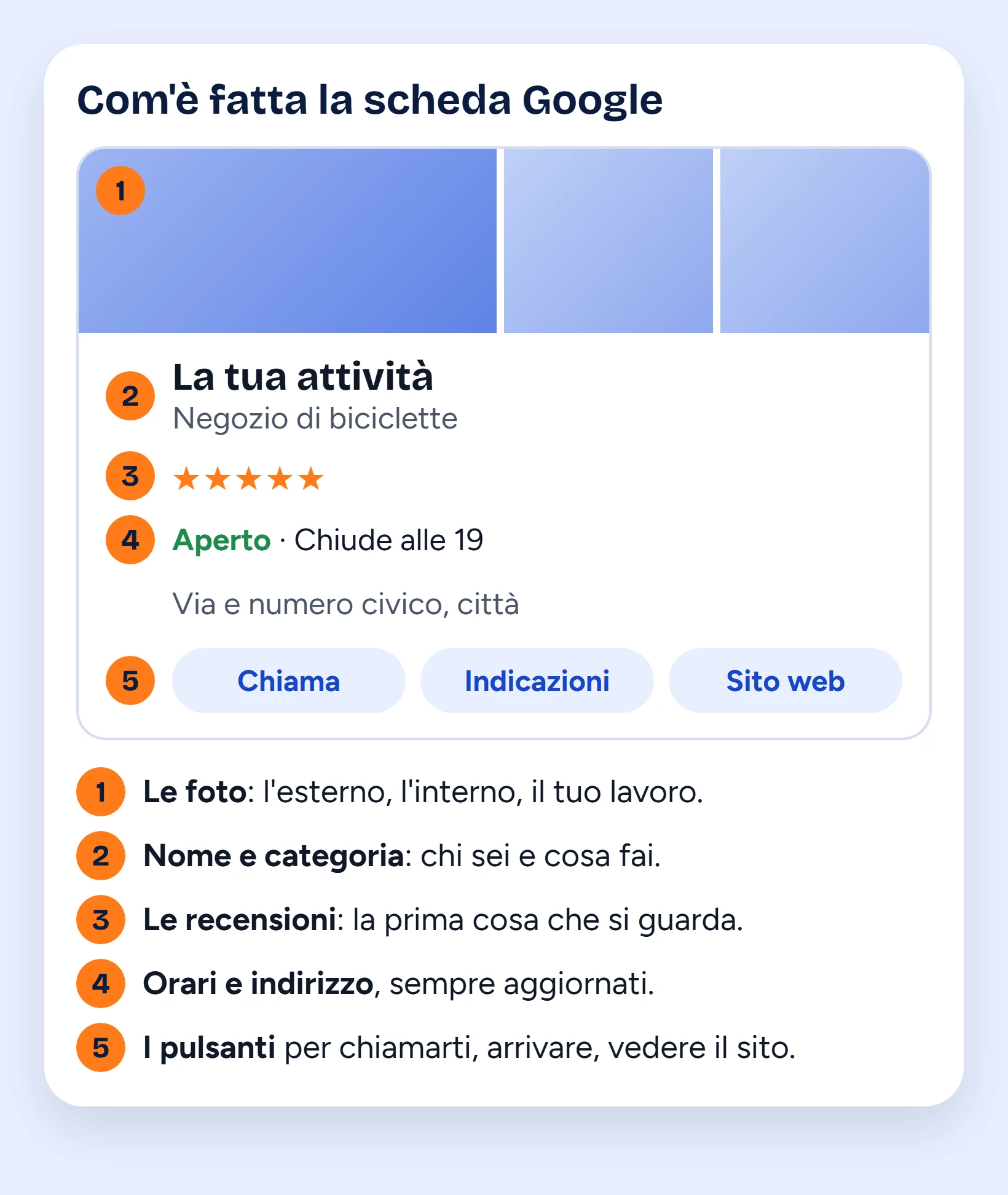
Negli anni ha cambiato nome più volte. Prima si chiamava Google My Business, oggi Google la chiama Profilo dell’attività su Google. È sempre la stessa cosa, e molti continuano a chiamarla «scheda Google».
È gratis perché a Google conviene: più informazioni giuste ha sulle attività, più le persone usano Google per trovarle. Non paghi niente per aprirla, né per tenerla. Chi ti chiede soldi «per essere su Google Maps» ti sta vendendo un lavoro, non la scheda.
Prima di iniziare: cosa ti serve
Prepara queste cose prima di cominciare. Così finisci tutto in una volta, senza lasciare la scheda a metà.
- Un account Google, cioè un indirizzo Gmail. Meglio uno dedicato all’attività, non quello personale, così domani puoi dare l’accesso a un collaboratore senza dargli la tua posta.
- Il nome vero dell’attività, quello dell’insegna o della partita IVA.
- L’indirizzo, se i clienti vengono da te. Oppure la zona in cui lavori, se sei tu ad andare da loro.
- Un numero di telefono a cui rispondi davvero.
- Gli orari, compresi i giorni di chiusura.
- 3–5 foto fatte bene: l’esterno, l’interno, il tuo lavoro.
- Il sito, se ce l’hai. Se non ce l’hai, puoi aggiungerlo dopo.
Una regola importante: Google dà la scheda solo a chi incontra i clienti di persona. Va bene se hai un negozio, uno studio o un laboratorio, e va bene anche se lavori a domicilio. Se lavori solo online, senza mai vedere i clienti, la scheda non ti spetta: per te è più utile un sito che compaia nelle ricerche.
Come aggiungere la tua attività su Google: i passaggi
1. Controlla che la tua attività non ci sia già
Apri Google Maps e cerca il nome della tua attività. A volte la scheda esiste già: l’ha creata un cliente, un vecchio collaboratore o Google stesso.
- Se non c’è, vai al passo 2.
- Se c’è ma nessuno la gestisce, aprila e tocca «Rivendica questa attività» (o «Sei il proprietario di questa attività?»). Così diventa tua e salti la creazione.
- Se c’è e la gestisce qualcun altro, puoi chiedere l’accesso dalla stessa scheda. Google avvisa chi la gestisce. Se non risponde, dopo qualche giorno Google ti fa andare avanti.
Non creare mai una seconda scheda per la stessa attività: Google se ne accorge e rischi di perderle tutte e due.
2. Vai sul sito di Google e accedi
Vai su business.google.com, il sito ufficiale del Profilo dell’attività su Google, e tocca «Gestisci ora». Accedi con l’account Google che hai preparato.
3. Scrivi il nome e scegli la categoria
Scrivi il nome esattamente come è sull’insegna. Niente parole in più tipo «Idraulico Milano economico»: è contro le regole di Google, e una scheda con il nome «gonfiato» può essere sospesa.
Poi scegli la categoria principale, cioè cosa sei: «Parrucchiere», «Studio dentistico», «Ristorante». Scegli la più precisa che trovi. È una delle cose che conta di più per comparire nelle ricerche giuste, e più avanti potrai aggiungere altre categorie secondarie.
4. Indica dove ti trovano i clienti
Google ti chiede se i clienti possono venire da te.
- Sì: scrivi l’indirizzo completo. Deve essere un posto vero dove ricevi i clienti negli orari indicati, non una casella postale o un ufficio virtuale.
- No, vado io da loro: indica la zona servita, per esempio la tua città e i comuni vicini. In questo caso il tuo indirizzo di casa resta nascosto.
5. Aggiungi telefono e sito
Inserisci il numero di telefono e, se ce l’hai, l’indirizzo del sito. Se il sito non c’è, salta questo campo: lo aggiungi quando sarà pronto.
6. Verifica la scheda
Google deve essere sicuro che l’attività esiste e che è tua. Per questo ti propone uno o più modi per verificarla: una telefonata o un SMS con un codice, un’email, oppure un breve video in cui mostri l’insegna, l’interno e qualcosa che provi che l’attività è tua (per esempio le chiavi o un documento dell’attività).
Scegli il modo che ti propone e segui le istruzioni. A volte la verifica è immediata, altre volte Google controlla con calma e servono alcuni giorni. Finché non è verificata, la scheda non compare o compare solo in parte.
Dal telefono: aggiungere l’attività con Google Maps
Puoi fare tutto anche dall’app di Google Maps, senza computer:
- apri Google Maps e tocca la tua foto in alto a destra;
- tocca «Aggiungi la tua attività» (o «La tua attività», se ne gestisci già una);
- segui gli stessi passaggi: nome, categoria, indirizzo o zona, telefono, verifica.
- Le categorie secondarie. Oltre alla principale puoi aggiungerne altre. Un bar che fa anche colazioni e aperitivi può dirlo.
- La descrizione. Racconta in poche righe cosa fai, per chi e dove, con le parole che usano i tuoi clienti. Niente elenchi di parole ripetute.
- Gli orari, anche dei festivi. Chi trova il negozio chiuso quando Google lo dava aperto non torna, e spesso lascia una recensione negativa.
- Servizi o prodotti. Elenca quello che fai, se puoi con il prezzo. Aiuta i clienti a capire e aiuta Google a mostrarti nelle ricerche giuste.
- Le foto. Almeno 5–10, vere e luminose: esterno (così ti riconoscono quando arrivano), interno, lavori finiti, tu e il tuo staff. Aggiungine di nuove ogni tanto.
- Gli stessi dati ovunque. Nome, indirizzo e telefono devono essere identici sulla scheda, sul sito e sui social. Se sono diversi, Google non è sicuro di quale sia giusto.
- Gli aggiornamenti. Dalla scheda puoi pubblicare novità, offerte ed eventi. Una scheda che si muove dà fiducia a chi la guarda.
- Non offrire niente in cambio, né sconti né omaggi. Google lo vieta, e può togliere le recensioni o penalizzare la scheda.
- Rispondi a tutte, anche a quelle negative. Una risposta calma e gentile a una critica fa una figura migliore di cento stelle senza risposta.
- Il nome con le parole chiave («Pizzeria Da Mario Roma centro pizza al taglio»): rischi la sospensione.
- Un indirizzo che non è una sede vera, come un ufficio virtuale o la casa di un parente.
- Due schede per la stessa attività, magari una vecchia dimenticata.
- Dati diversi tra scheda e sito: un numero di telefono vecchio, un orario cambiato solo da una parte.
- La categoria sbagliata o troppo generica: «Negozio» invece di «Negozio di biciclette».
- La scheda abbandonata: niente foto nuove, niente risposte alle recensioni, orari mai aggiornati.
Il risultato è lo stesso. Per sistemare bene foto e descrizione, però, dal computer si lavora più comodi.
Dopo la verifica: cosa sistemare subito
Una scheda con solo nome e indirizzo esiste, ma la vede poca gente. Google mostra prima le schede complete e curate, perché sono quelle più utili a chi cerca. Ecco cosa sistemare appena la scheda è verificata.
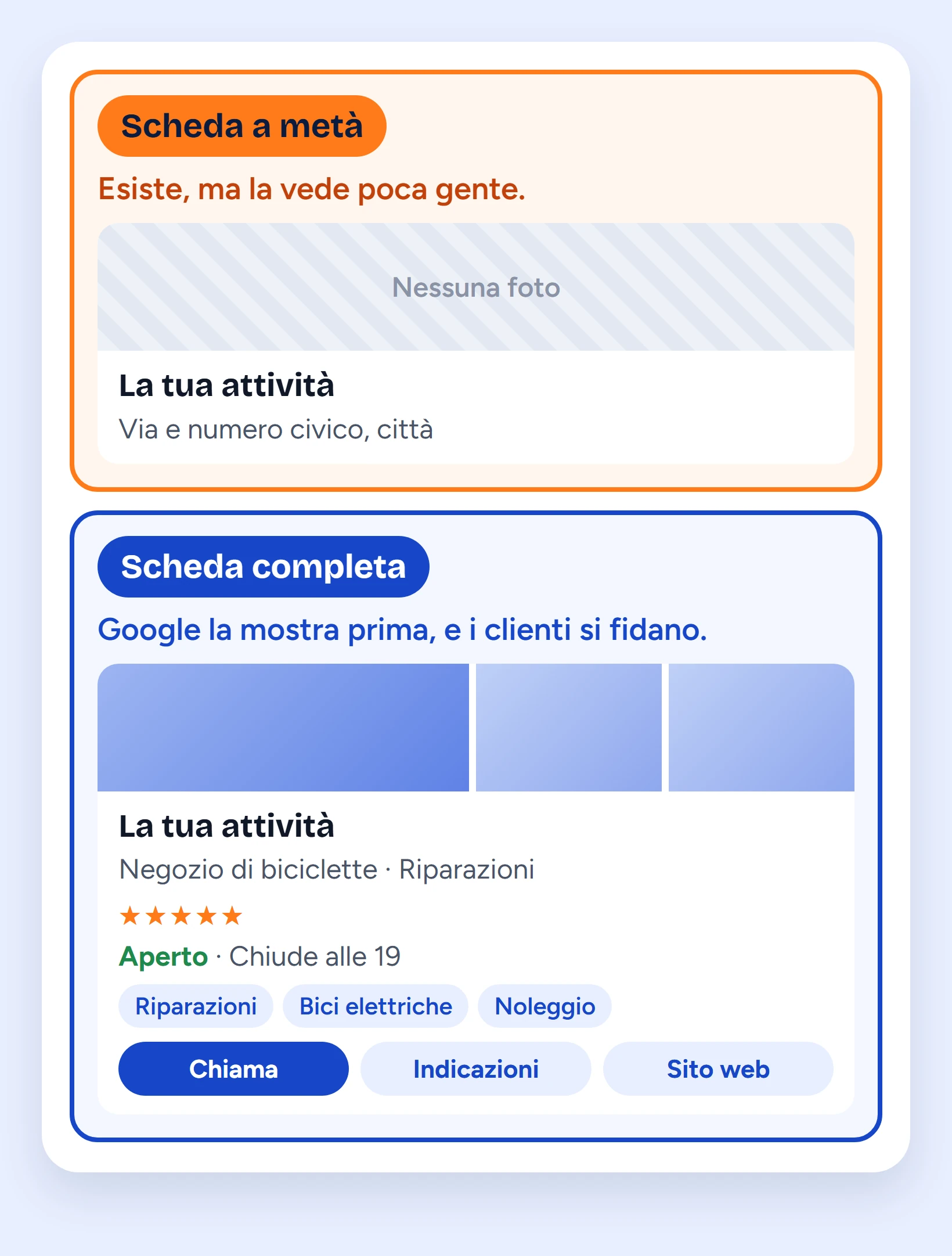
Le recensioni: come chiederle nel modo giusto
Le recensioni sono la prima cosa che le persone guardano, e contano anche per Google. Il modo migliore per averne è semplice: chiederle, subito dopo un lavoro fatto bene.
Dalla scheda trovi il pulsante per chiedere recensioni: ti dà un link da mandare su WhatsApp o per email, e da quel link puoi creare un codice QR da tenere sul bancone.
Due regole da non dimenticare:
Gli errori che tengono la scheda in fondo
Questi sono gli errori che vediamo più spesso nelle schede delle piccole attività:
Quanto costa mettere l’attività su Google Maps
Niente. Aprire la scheda, tenerla e comparire su Google Maps è gratis, per sempre. Non serve nessun abbonamento.
Quello che costa è il tempo: prepararla bene, verificarla, scegliere le categorie giuste, sistemare foto e descrizione, chiedere le recensioni e rispondere. Se quel tempo non ce l’hai, puoi farla fare a un professionista: in quel caso paghi il suo lavoro, non la scheda. Diffida di chi ti chiede un abbonamento «per essere su Google Maps».
La scheda non basta: serve anche un sito
La scheda porta le persone a chiamarti o a passare in negozio. Ma tanti, prima di scegliere, vogliono saperne di più: vedono il pulsante «Sito web» e lo toccano. Se il sito non c’è, o è vecchio e lento dal telefono, molti tornano indietro e scelgono l’attività accanto.
Scheda e sito lavorano insieme: la scheda ti fa trovare sulla mappa, il sito convince. E un sito fatto bene ti fa trovare anche nei risultati normali di Google, non solo su Maps.
Domande frequenti
Quanto costa aggiungere la propria attività su Google?
Niente. La scheda Google è gratis, sia da aprire sia da tenere. Si paga solo se decidi di farla creare e seguire da qualcuno al posto tuo.
Come si chiama adesso Google My Business?
Oggi si chiama Profilo dell’attività su Google. Cambia il nome, non la sostanza: è sempre la scheda della tua attività su Google e su Maps.
Come posso verificare la mia attività su Google?
Dopo aver creato la scheda, Google ti propone uno o più metodi: una telefonata o un SMS con un codice, un’email, oppure un breve video dell’attività. Scegli quello proposto e segui le istruzioni. A volte è immediato, a volte servono alcuni giorni.
Lavoro a domicilio, senza negozio: posso avere la scheda?
Sì. Scegli «vado io dai clienti» e indica la zona in cui lavori. Il tuo indirizzo di casa resta nascosto.
Lavoro solo online: posso avere la scheda?
No. Google la dà solo a chi incontra i clienti di persona, in sede o a domicilio. Se lavori solo online, ti serve un sito che compaia nelle ricerche.
Ho aperto la scheda ma la mia attività non compare su Google Maps: perché?
Di solito per uno di questi motivi: la verifica non è ancora finita, la scheda è appena nata e Google la sta controllando, oppure c’è un problema nei dati (nome con parole in più, indirizzo non valido, due schede doppie). Controlla lo stato della scheda dal tuo account: Google segnala se manca qualcosa.
La mia scheda l’ha aperta qualcun altro: come la recupero?
Apri la scheda su Google Maps e chiedi l’accesso. Google avvisa chi la gestisce. Se non risponde, dopo qualche giorno puoi andare avanti e verificarla tu.
In sintesi
Aggiungere la tua attività su Google è gratis e alla portata di tutti: controlli che non esista già, la crei con nome vero e categoria giusta, la verifichi. Poi la completi con orari, foto, servizi e recensioni, e la tieni viva nel tempo. È questo secondo passo che fa la differenza tra una scheda che esiste e una scheda che porta clienti.
Se preferisci non farlo da solo, possiamo occuparcene noi: creiamo e seguiamo la scheda Google della tua attività e, se ti serve, ti facciamo anche il sito web.
Vuoi prima sapere come sono messi la tua scheda e il tuo sito? Chiedi il Check-up gratuito del sito: ti mandiamo su WhatsApp, entro 48 ore lavorative, un report in PDF con quello che funziona, quello che non funziona e come sistemarlo. Senza telefonate.