
Un cliente cerca la tua attività, clicca sul tuo sito e, invece della tua pagina, vede un avviso: la connessione non è sicura, vuoi continuare? Molto spesso non continua: torna indietro e sceglie il sito dopo.
Se ti è capitato di vedere la scritta «Non sicuro» accanto all’indirizzo del tuo sito, o se un cliente te l’ha fatto notare, in questa guida trovi cosa vuol dire, perché adesso succede più spesso e come si sistema, passo passo.
Cosa vuol dire «Non sicuro»
Ogni sito si apre con un indirizzo che inizia in uno di questi due modi:
- http:// è il modo vecchio. Quello che le persone scrivono nel sito (un nome, un telefono, un messaggio nel modulo dei contatti) viaggia «in chiaro»: chi si mette in mezzo, per esempio su un wifi pubblico, potrebbe leggerlo o cambiarlo.
- https:// è il modo protetto. La «s» sta per sicuro: i dati viaggiano chiusi in una specie di busta sigillata che solo il sito può aprire.
Quando un sito usa ancora l’http, il browser lo segnala con la scritta «Non sicuro» accanto all’indirizzo. Quando usa l’https, al posto della scritta c’è un’icona (il lucchetto, o su Chrome due piccoli cursori) e cliccandoci sopra leggi «La connessione è sicura».
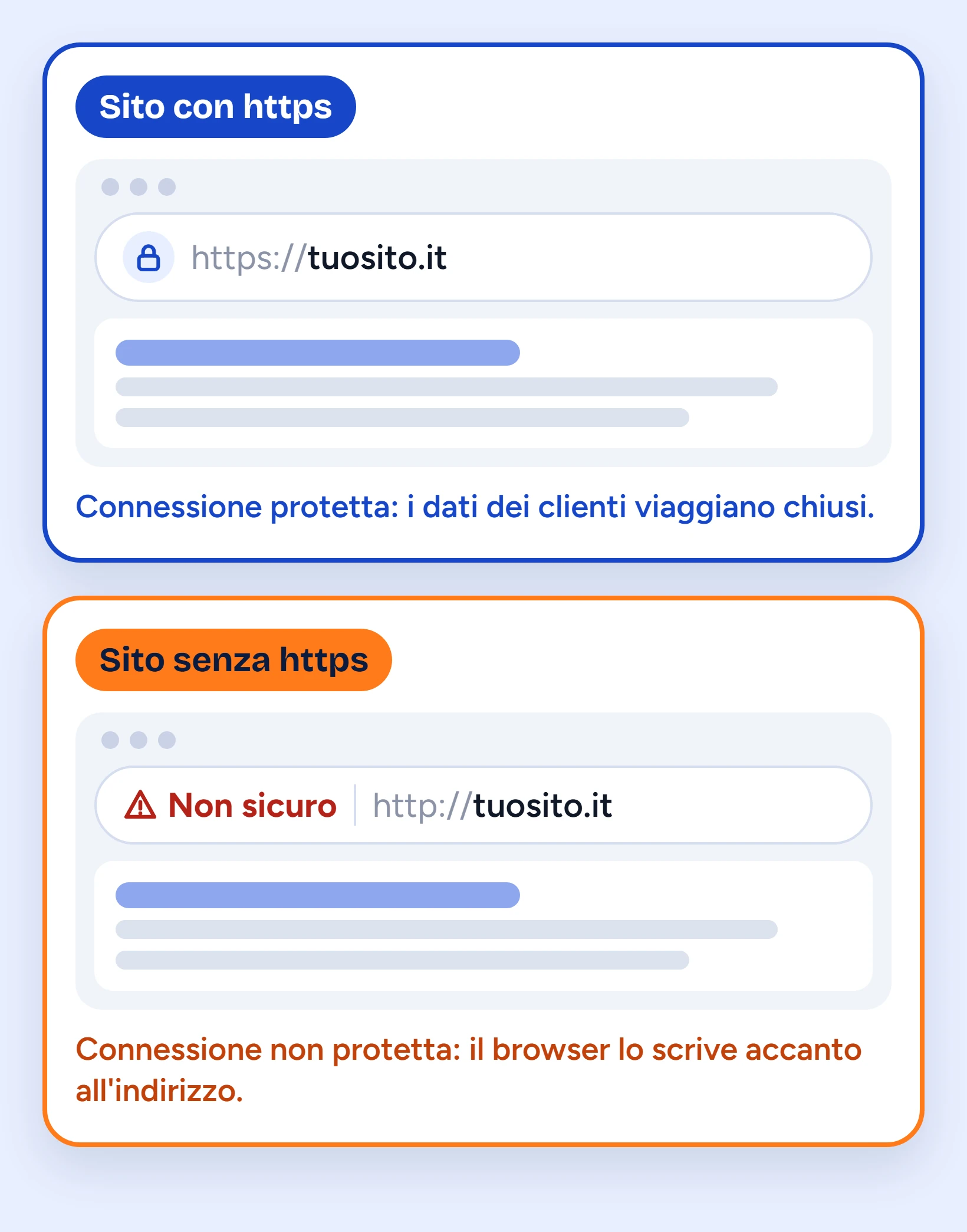
Una cosa importante: «Non sicuro» non vuol dire che il sito ha un virus o che qualcuno l’ha attaccato. Vuol dire solo che la connessione non è protetta. Ma il cliente questo non lo sa: legge «non sicuro» e pensa al peggio.
Perché ora lo vedono tutti: la novità di Chrome
La scritta «Non sicuro» esiste dal 2018. Fino a poco tempo fa, però, era piccola e in pochi ci facevano caso. Nel 2026 le cose sono cambiate:
- Da aprile 2026 Chrome ha iniziato a fermare i siti senza https per chi usa la sua protezione avanzata.
- Da ottobre 2026 lo fa per tutti: prima di aprire un sito senza https, Chrome mostra un avviso a tutta pagina che spiega che la connessione non è sicura e chiede se continuare o tornare indietro. Google l’ha annunciato sul suo blog ufficiale.
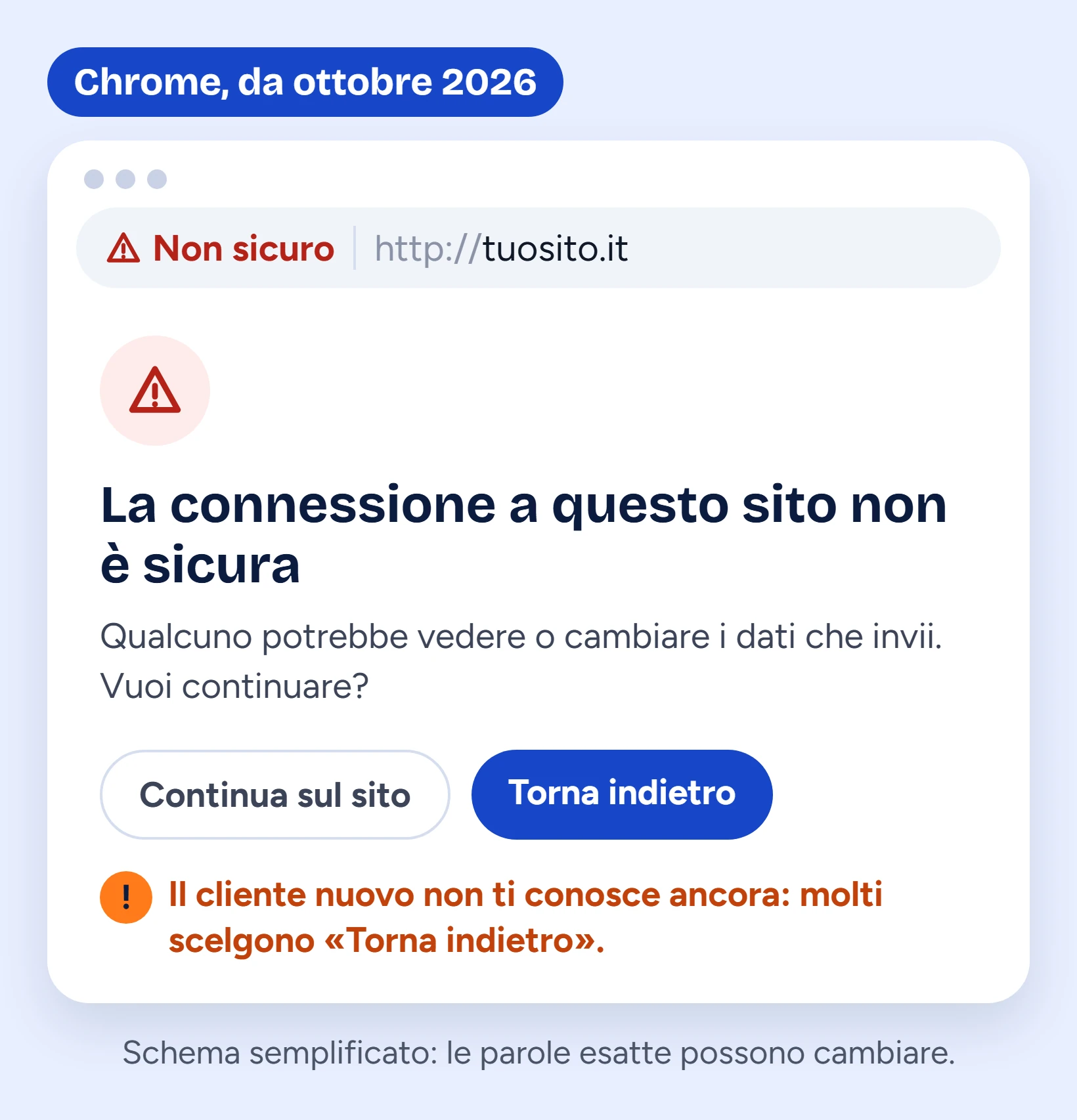
Chrome mostra l’avviso la prima volta che una persona entra nel sito, o quando non ci entra da un po’. In pratica lo vedono proprio i clienti nuovi, quelli che ti hanno appena trovato su Google e non ti conoscono ancora. È il momento peggiore per sembrare poco affidabili.
E siccome Chrome è il browser più usato, sia sul computer sia sul telefono Android, vuol dire che una grande parte dei tuoi visitatori lo vedrà.
Come capire se il tuo sito ha il problema
Ci vogliono due minuti:
- Apri una finestra in incognito e scrivi l’indirizzo del tuo sito iniziando con
http://, per esempiohttp://tuosito.it. Se il sito è a posto, la pagina si apre e l’indirizzo diventa da solohttps://. Se restahttp://o compare un avviso, c’è da sistemare. - Clicca sull’icona a sinistra dell’indirizzo. Deve dire che la connessione è sicura e che il certificato è valido.
- Prova anche con e senza «www» (
tuosito.itewww.tuosito.it) e dal telefono. A volte una delle versioni funziona e l’altra no. - Apri le pagine importanti, come quella dei contatti o delle prenotazioni. Se il lucchetto sparisce solo lì, il problema è in quella pagina.
Le cause più comuni
Quando guardiamo siti con l’avviso «Non sicuro», di solito troviamo una di queste cause:
- Il certificato non c’è. Il sito è stato fatto anni fa e nessuno ha mai attivato l’https.
- Il certificato è scaduto. C’era, ma non si è rinnovato. Succede quando il sito non è più seguito da nessuno.
- Il certificato c’è, ma il sito si apre ancora in http. Chi scrive l’indirizzo senza «https», o arriva da un vecchio link, finisce sulla versione non protetta. Manca il passaggio automatico all’https.
- Il certificato vale solo per una versione. Funziona con «www» ma non senza, o al contrario.
- Alcuni pezzi della pagina arrivano ancora in http. Il sito è in https, ma un’immagine, un video o un modulo sono caricati con il vecchio indirizzo. Si chiamano «contenuti misti» e possono far sparire il lucchetto.
Come si risolve, passo passo
1. Scopri dove sta il sito
Ti serve l’accesso al pannello dell’hosting, cioè il servizio dove «abita» il sito. Se il sito te l’ha fatto un’agenzia, chiedi a loro: è un’informazione che hai diritto di avere.
2. Attiva il certificato SSL
Quasi tutti gli hosting hanno una voce come «SSL», «Certificato SSL» o «Let’s Encrypt». Il certificato di base è gratuito in moltissimi casi e si attiva con pochi clic.
3. Fai in modo che ogni indirizzo porti all’https
Una volta attivo il certificato, tutte le strade devono portare alla versione protetta: http://tuosito.it, http://www.tuosito.it e tuosito.it devono aprire sempre https://. Si chiama «reindirizzamento» e molti pannelli hanno un interruttore apposta.
4. Sistema i pezzi rimasti in http
Se il lucchetto ancora non compare su qualche pagina, qualcosa è caricato con il vecchio indirizzo. Se il sito è fatto con WordPress, controlla che in Impostazioni → Generali i due indirizzi del sito inizino con https://; poi si correggono le immagini e i link rimasti indietro.
5. Controlla che il certificato si rinnovi da solo
I certificati gratuiti durano pochi mesi e si rinnovano in automatico, se il rinnovo è attivo. Verificalo una volta, così l’avviso non torna tra tre mesi.
6. Dillo a Google
Se usi Google Search Console, lo strumento gratuito di Google per chi ha un sito, controlla che ci sia la versione con https e manda di nuovo la mappa del sito. Ne parliamo anche nella guida su come apparire su Google gratis.
Per chi lo fa di mestiere sono lavori brevi. Se però il sito è vecchio o nessuno ci mette le mani da anni, meglio farlo fare a qualcuno di esperto: un reindirizzamento sbagliato può rendere il sito irraggiungibile.
Il certificato SSL: cos’è e quanto costa
Il certificato SSL è il documento digitale che permette al sito di usare l’https. Dice al browser due cose: che il sito è davvero quello che dice di essere, e che i dati viaggiano protetti.
Quanto costa? Per il sito di una piccola attività, quasi sempre niente: il certificato gratuito (il più diffuso si chiama Let’s Encrypt) protegge esattamente come quelli a pagamento. I certificati a pagamento, da qualche decina a qualche centinaio di euro l’anno, verificano anche l’azienda che c’è dietro e servono soprattutto a banche, grandi negozi online e servizi che trattano dati delicati.
Se qualcuno ti fa pagare ogni anno il certificato per un sito vetrina, chiedi che tipo di certificato è e perché non basta quello gratuito.
«Non sicuro», «La connessione non è privata» o pagina rossa?
Sono tre avvisi diversi, e conviene distinguerli:
- «Non sicuro» accanto all’indirizzo, o l’avviso di Chrome prima di entrare: il sito non usa l’https. È il problema di questa guida.
- «La connessione non è privata», su una pagina intera: il sito prova a usare l’https, ma il certificato ha un problema: è scaduto, è fatto per un altro indirizzo o non è valido. Va sistemato in fretta, perché molti browser non fanno nemmeno vedere il sito.
- Pagina rossa con «Sito ingannevole» o «Sito pericoloso»: Google pensa che il sito contenga virus o truffe. È il caso più grave: spesso vuol dire che il sito è stato attaccato. Nella sezione «Problemi di sicurezza» di Google Search Console trovi i dettagli.
Se stai solo visitando un sito
Se l’avviso compare su un sito che non è tuo:
- Non inserire dati personali, password o numeri di carta su una pagina segnata come non sicura.
- Controlla l’indirizzo: a volte basta scrivere
https://all’inizio e il sito si apre in modo protetto. - Se è un sito che conosci, per esempio il tuo idraulico o il ristorante sotto casa, probabilmente non è pericoloso: semplicemente nessuno l’ha aggiornato. Puoi leggerlo, ma per mandare dati meglio una telefonata.
- Se compare la pagina rossa, torna indietro.
Domande frequenti
Un sito non sicuro perde posizioni su Google?
Un po’ sì: Google ha detto già nel 2014 che l’https conta, poco, anche per la posizione. Ma il danno più grande è un altro: le persone che arrivano sul sito, vedono l’avviso e tornano indietro. Meno visite, meno contatti.
Il mio sito non ha moduli né pagamenti: serve lo stesso?
Sì. Chrome mostra l’avviso a tutti i siti senza https, anche a quelli che hanno solo testi e foto. E il cliente non sa che il tuo sito «non ha moduli»: vede solo la scritta.
Quanto costa un certificato SSL?
Per il sito di una piccola attività di solito niente: il certificato gratuito, incluso in molti hosting, va benissimo. Quelli a pagamento servono a chi tratta dati delicati o vende molto online.
Dopo quanto tempo sparisce l’avviso?
Di solito subito, appena il certificato è attivo e tutti gli indirizzi portano all’https. A volte servono alcune ore perché il certificato si attivi del tutto.
Posso togliere l’avviso da Chrome?
Sul tuo computer sì, cambiando le impostazioni di Chrome. Ma il problema non sparisce: i tuoi clienti l’avviso lo vedono lo stesso. L’unico modo per toglierlo a tutti è mettere il sito in https.
In sintesi
«Non sicuro» vuol dire che il sito non usa la connessione protetta. Non è un virus, ma da ottobre 2026 Chrome lo fa notare a tutti con un avviso prima di entrare, proprio davanti ai clienti nuovi. Per risolvere servono il certificato SSL, spesso gratuito, il passaggio automatico all’https e un controllo che il certificato si rinnovi da solo.
Se il sito è vecchio e nessuno lo segue più, spesso il certificato è solo il primo dei problemi: in quel caso conviene valutare un restyling del sito.
Vuoi sapere subito se il tuo sito è a posto? Chiedi il Check-up gratuito del sito: controlliamo anche l’https e il passaggio automatico alla versione protetta, insieme a velocità, telefono, contatti e Google. Ti mandiamo su WhatsApp, entro 48 ore lavorative, un report in PDF con quello che funziona, quello che non funziona e come sistemarlo. Senza telefonate.