Vuoi cambiare l’orario estivo sul sito, o la foto della vetrina, e ti senti rispondere: «Entra nel CMS». Oppure: «Il sito è fatto in WordPress». Tu annuisci, ma intanto ti chiedi cosa siano, e se ti riguardano davvero.
Ti riguardano, e più di quanto sembri. Da lì dipende chi può cambiare i testi del tuo sito, chi lo tiene aggiornato e se un domani puoi portarlo da un’altra parte. In questo articolo ti spieghiamo con parole semplici cos’è un CMS, cos’è WordPress, quali sono le alternative e cosa conviene a una piccola attività.
Cos’è un CMS, in parole semplici
CMS è la sigla di Content Management System, in italiano sistema di gestione dei contenuti. È il programma che sta dietro al sito e ti permette di cambiare testi, foto e pagine senza saper programmare.
Pensa al tuo negozio. Il sito è la vetrina: è quello che vedono i clienti. Il CMS è il retrobottega: una stanza chiusa a chiave, dove entri solo tu, e da cui sistemi la vetrina quando vuoi.
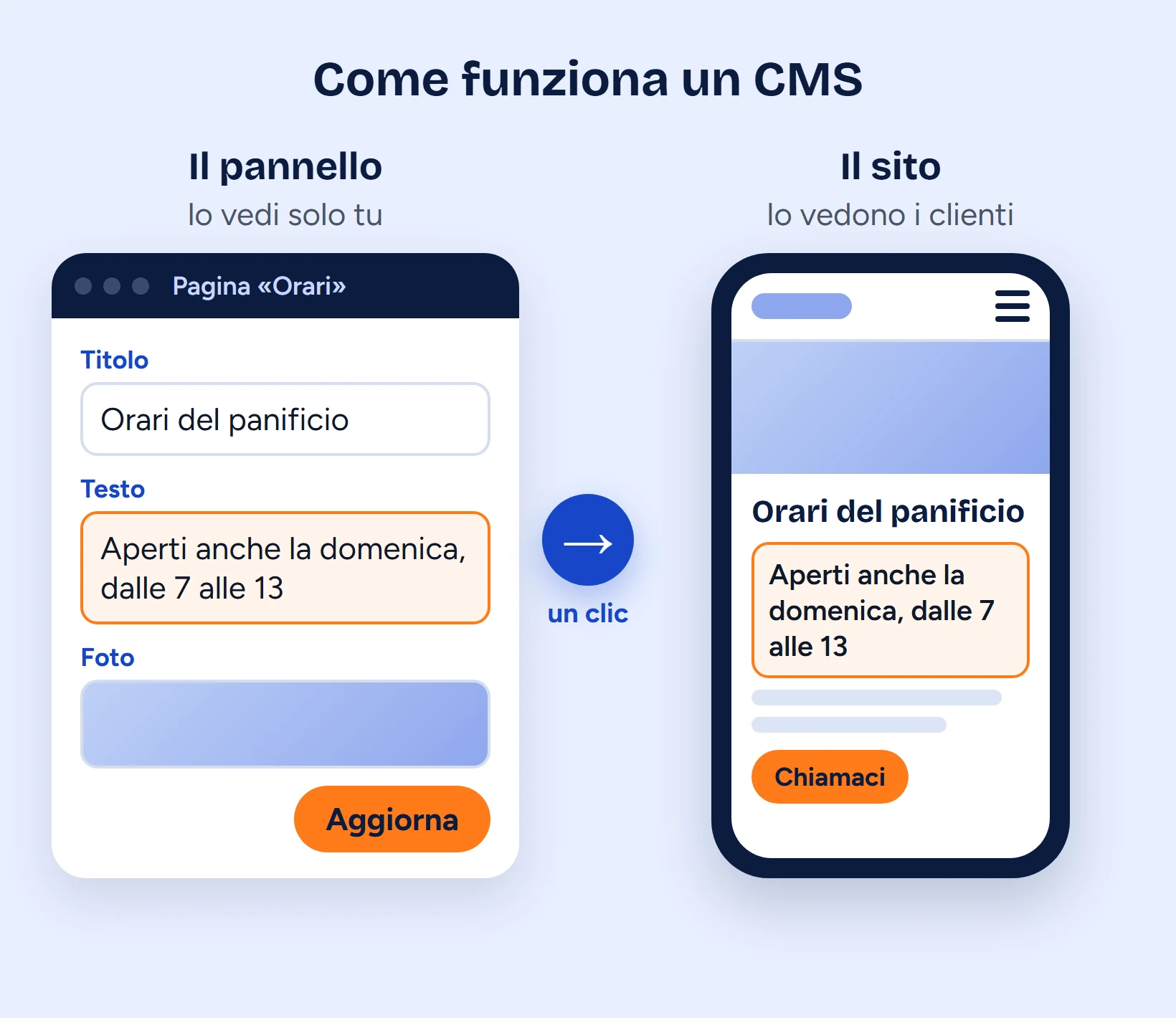
In pratica, il CMS ha due parti:
- Il pannello, che vedi solo tu dopo aver messo nome utente e password. Somiglia a un programma per scrivere: scrivi, carichi una foto, premi «Aggiorna».
- Il sito, cioè le pagine che vedono tutti. Appena salvi, il cambiamento compare lì.
Senza un CMS, ogni pagina è un file scritto in codice. Per cambiare una virgola devi chiamare chi ha fatto il sito, e aspettare.
Cosa puoi fare con un CMS (e cosa no)
Con un CMS ben preparato puoi fare da solo le piccole cose di tutti i giorni:
- cambiare orari, prezzi e numeri di telefono;
- aggiungere o togliere foto, per esempio i lavori nuovi o i piatti del mese;
- scrivere una novità o un articolo;
- aggiungere una pagina, per esempio per un servizio nuovo.
Ci sono anche cose che un CMS non fa da solo. Non decide come deve essere fatto il sito, non scrive i testi al posto tuo e non porta clienti per magia. Rifare la grafica o aggiungere funzioni nuove, come le prenotazioni, chiede più esperienza. E un sito ben fatto parte sempre da una buona struttura delle pagine, qualunque CMS usi.
Cos’è WordPress
WordPress è il CMS più usato al mondo. Secondo W3Techs, che misura quali programmi usano i siti, a fine ottobre 2026 lo usano circa 4 siti su 10. È nato nel 2003 ed è anche il programma con cui è fatto il sito che stai leggendo.
Come funziona, in breve? WordPress si installa su un hosting, cioè lo spazio dove vive il sito, e si apre dal browser con il suo pannello. Lì dentro ci sono tre cose da conoscere:
- Il tema: è il vestito del sito, cioè colori, caratteri e disposizione delle pagine.
- I plugin: sono come le app del telefono. Ognuno aggiunge una funzione: il modulo dei contatti, la galleria di foto, il negozio online.
- I contenuti: pagine, articoli, foto. Sono la parte che cambi tu.
WordPress è open source: il programma è libero e gratuito, chiunque può usarlo e migliorarlo. Lo sviluppa una grande comunità di persone in tutto il mondo, non una sola azienda.
WordPress.org e WordPress.com: la differenza
Qui si confondono in molti, perché i nomi sono quasi uguali. Ma sono due cose diverse.
WordPress.org è il sito da cui si scarica il programma WordPress, gratis. Il programma però va messo da qualche parte: serve un hosting e un dominio (il nome del sito, come tuaattivita.it), che paghi a parte. Se non hai chiaro cos’è un dominio, ti spieghiamo tutto in cos’è un dominio e come sapere se il tuo è davvero tuo. In cambio hai la massima libertà: scegli tu dove tenere il sito, quali plugin usare, e puoi spostarlo quando vuoi.
WordPress.com invece è un servizio di un’azienda, Automattic, che usa lo stesso programma e ti dà tutto pronto: hosting compreso, aggiornamenti e copie di sicurezza fatti in automatico. Lo spiega bene la pagina ufficiale che mette a confronto WordPress.com e WordPress.org. Ha anche un piano gratuito, ma con dei limiti: l’indirizzo è del tipo tuosito.wordpress.com, i visitatori vedono la pubblicità di WordPress.com e non puoi aggiungere plugin. Per togliere questi limiti serve un piano a pagamento.
Un paragone per ricordarlo:
- WordPress.org è come comprare un terreno e costruire casa: più cose a cui pensare, ma è tutta tua e la sistemi come vuoi.
- WordPress.com è come un appartamento in affitto in un residence: entri subito e qualcuno pensa alla manutenzione, ma le regole le decide il residence.
Se qualcuno ti dice che il tuo sito «è fatto in WordPress», chiedigli quale dei due: cambia chi ha in mano il sito.
Le alternative più note
WordPress non è l’unica strada. Le alternative che senti nominare più spesso sono di due tipi.
I costruttori di siti «tutto compreso»
Wix e Squarespace sono servizi a canone: ti registri, scegli un modello, trascini testi e foto, e il sito è online. Hosting, aggiornamenti e sicurezza sono compresi. Sono comodi per partire da soli.
Il rovescio della medaglia: il sito vive solo lì. Wix, per esempio, scrive chiaramente nella sua pagina di assistenza che il sito deve restare sui suoi server e non si può portare su un altro hosting. Se un giorno vuoi cambiare, il sito va rifatto.
Shopify funziona allo stesso modo, ma è pensato per i negozi online: prodotti, carrello, pagamenti e spedizioni.
Gli altri CMS liberi
Joomla e Drupal sono gratuiti e open source come WordPress. Sono molto potenti, ma più tecnici: si usano soprattutto per siti grandi e complessi, e per una piccola attività sono spesso più del necessario.
Cosa conviene a una piccola attività
Non esiste il CMS migliore in assoluto: esiste quello giusto per te. Per capirlo, fatti tre domande.
- Chi farà le modifiche? Se vuoi cambiare da solo orari e foto, ti serve un pannello semplice, preparato in modo che tu non possa rompere niente per sbaglio.
- Chi lo terrà aggiornato e sicuro? Con WordPress.org qualcuno deve occuparsene: tu o chi ti segue il sito. Con i servizi tutto compreso lo fa la piattaforma.
- Vuoi poterlo spostare? Con WordPress.org il sito si può portare da un hosting all’altro o da un’agenzia all’altra. Con Wix, Squarespace o Shopify resti legato a loro.
Per la maggior parte delle piccole attività, la soluzione più equilibrata è WordPress.org su un buon hosting, con il dominio intestato a te. A una condizione: che qualcuno lo tenga aggiornato.
Un’ultima cosa, la più importante: qualunque CMS scegli, fatti dare gli accessi da amministratore. Il pannello del tuo sito deve aprirsi con le tue chiavi, non solo con quelle di chi te l’ha fatto.
Perché un sito WordPress va aggiornato
WordPress, il tema e i plugin sono programmi. E come le app del telefono, ricevono aggiornamenti di continuo: per aggiungere funzioni, ma soprattutto per chiudere le falle di sicurezza che vengono scoperte.
Un sito mai aggiornato all’inizio funziona lo stesso. Poi, col tempo, diventa una porta socchiusa: è una delle strade più usate da chi vuole entrare in un sito che non è suo. Se ti è già capitato, qui trovi cosa fare se il sito è stato hackerato.
WordPress da solo fa una parte del lavoro. Installa in automatico gli aggiornamenti di sicurezza più piccoli, e nei siti nuovi anche quelli principali. Per i plugin e i temi, invece, l’aggiornamento automatico di base è spento e va acceso uno per uno, come spiega la guida ufficiale di WordPress.
Però aggiornare non vuol dire solo premere un pulsante. A volte un aggiornamento non va d’accordo con un plugin e qualcosa smette di funzionare. Per questo chi lo fa bene:
- fa prima una copia di sicurezza del sito;
- aggiorna;
- controlla le pagine importanti, il modulo dei contatti, il negozio;
- se qualcosa non va, torna indietro.
È un lavoro piccolo, ma va fatto con costanza. Se vuoi sapere quanto pesa sulle spese del sito, ne parliamo in quanto costa mantenere un sito web ogni anno.
Con che CMS è fatto il tuo sito?
Non lo sai? Succede spesso, soprattutto se il sito te l’ha fatto qualcun altro anni fa. Ecco come scoprirlo:
- Chiedilo a chi ti ha fatto il sito o a chi te lo gestisce. È una domanda normale, e la risposta dovrebbe arrivare in una riga.
- Prova l’indirizzo del pannello. Se il sito è fatto con WordPress, di solito il pannello si apre aggiungendo
/wp-adminall’indirizzo, per esempiotuaattivita.it/wp-admin. - Guarda in fondo alla pagina. Alcuni siti fatti con i costruttori lo scrivono lì, oppure nell’indirizzo, come
tuosito.wixsite.com.
Se scopri che non hai nessun accesso al pannello del tuo sito, è il momento di chiederlo.
Domande frequenti
WordPress è gratis?
Il programma sì: lo scarichi gratis da WordPress.org e lo usi come vuoi. Però per mettere il sito online servono un hosting e un dominio, che si pagano. A volte si pagano anche alcuni temi o plugin. WordPress.com ha un piano gratuito, ma con indirizzo .wordpress.com, pubblicità e senza plugin.
Serve saper programmare per usare un CMS?
No, è proprio il suo scopo. Per cambiare testi, foto e orari basta sapere usare un computer. Serve più esperienza per costruire il sito all’inizio, per cambiare la grafica e per tenerlo aggiornato e sicuro.
Meglio WordPress o Wix?
Dipende da come vuoi lavorare. Wix è comodo se vuoi fare tutto da solo e non pensare alla parte tecnica, ma il sito resta legato a Wix. WordPress.org ti dà più libertà e puoi spostare il sito quando vuoi, ma qualcuno deve aggiornarlo.
Posso cambiare CMS più avanti?
Sì, ma di solito vuol dire rifare il sito, perché ogni CMS salva pagine e grafica a modo suo. I testi e le foto si recuperano, il resto va ricostruito. Per questo conviene scegliere bene all’inizio.
Cos’è un CMS headless?
È un CMS che gestisce solo i contenuti, senza occuparsi di come vengono mostrati: un programmatore li prende e li mette su un sito o su un’app costruiti a parte. Si usa per progetti grandi. Per il sito di una piccola attività non serve.
In sintesi
Un CMS è il pannello che ti permette di cambiare testi, foto e pagine del sito senza programmare: il retrobottega da cui sistemi la vetrina. WordPress è il più usato al mondo e il programma è gratuito; WordPress.org lo metti tu su un hosting, WordPress.com te lo dà già pronto con qualche limite. Per una piccola attività conta soprattutto che il sito sia tuo, con gli accessi, e che qualcuno lo tenga aggiornato.
Se stai pensando a un sito nuovo, possiamo farlo noi: guarda come lavoriamo nella pagina sulla realizzazione di siti web, con prezzi chiari fin dall’inizio.
Hai dubbi su quale strada scegliere, o su com’è fatto il sito che hai già? Prenota una call gratuita di 30 minuti: ne parliamo insieme e alla fine sai cosa ti conviene fare. Nessun impegno.